Claude 進階教學:Claude 獨有功能實戰

這次的文章將會介紹 Claude 的獨有功能。
適合誰閱讀?
如果你已經:
- 使用過 Claude 基本功能
- 想要更有效率地使用
這篇文章就是為你而設計的。
Part 1: Projects 實戰
這是 Claude 最被低估的功能。
Projects 允許你:
- 上傳文件作為永久情境
- 設定自訂系統提示
- 將相關對話群組在一起
為什麼要使用 Projects?
情況 | 一般對話 | Project |
|---|---|---|
詢問一個簡單問題 | ✅ | |
長期工作專案 | ✅ | |
需要參考特定文件 | ✅ | |
想保持一致的風格 | ✅ | |
需要 Claude「記住」你的偏好 | ✅ |
實戰 1️⃣:建立「私人寫作助手」
步驟 1:建立 Project

- 打開 Claude,左上角點選 Projects

- 然後點選 Create new project

步驟 2:輸入專案名稱(例如:寫作助手)並設定系統提示
(說明這個專案的背景資料、特定要求等等)
範例:
你是我的私人寫作助手。

我的寫作風格:
- 使用繁體中文,台灣用語
- 簡潔直接,不說廢話
- 帶點幽默感
- 技術專業但易於理解

當我要求撰寫文章時:
- 先詢問清楚目標受眾
- 列出大綱再撰寫內容
- 主動提供改善建議

我的內容主題主要是:
- 科技教學
- AI 工具介紹
- 產品開發心得
步驟 3:上傳參考文件

- 之前撰寫過的文章(作為風格參考)
- 品牌指南
- 常用術語列表
步驟 4:開始使用
之後每次撰寫文章,進入這個 Project 即可。Claude 會自動套用你的設定。
實戰 2️⃣:建立「學習筆記助手」
如果你正在學習新知識就很適合使用。
系統提示範例
你是我學習 [科目] 的助手。

我的程度:[初學者/中階/進階]

當我提問時:
- 使用簡單的比喻解釋
- 提供實際範例
- 在適當時候挑戰我的理解
- 如果我錯了,溫和地糾正

學習目標:[XXX]
每週學習時間:[X 小時]
上傳的文件
- 課程筆記
- 教科書 PDF
- 之前的練習題
Part 2: Artifacts 進階用法
Artifacts 可以做什麼?
類型 | 用途 |
|---|---|
HTML | 即時預覽網頁 |
React | 互動元件 |
SVG | 圖表、圖示 |
Mermaid | 流程圖、架構圖 |
Markdown | 文件下載 |
Code | 任何語言的程式碼 |
實用範例
1. 生成儀表板

幫我建立一個 React 儀表板元件,顯示:
- 總使用者數:1,234
- 今日新增:56
- 月度收入:$12,345
- 一個簡單的折線圖顯示過去 7 天的趨勢

使用 Tailwind CSS,風格要簡潔專業。
2. 生成流程圖
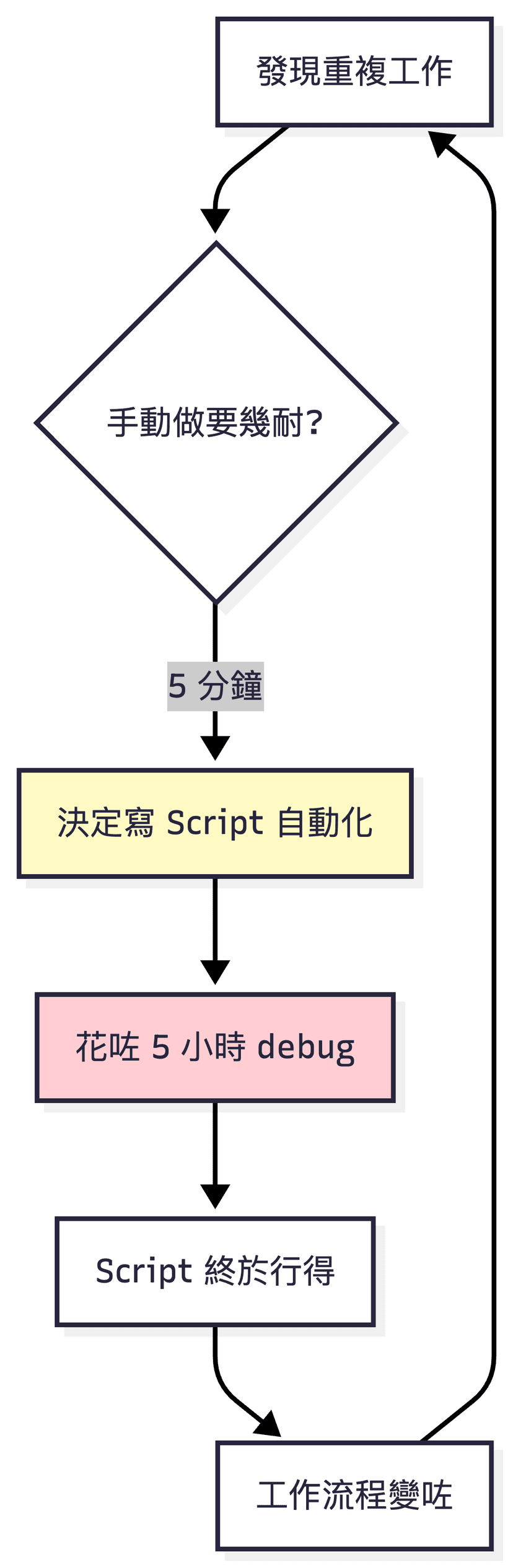
使用 Mermaid 繪製一個「工程師的自動化陷阱」流程圖:
- 為了節省 5 分鐘,花了 5 小時撰寫腳本。
3. 生成可下載的文件

幫我撰寫一份 API 文件,使用 Markdown 格式。

端點:
- GET /users
- POST /users
- GET /users/{id}
- PUT /users/{id}
- DELETE /users/{id}

要包含請求/回應範例。
Part 3: Memory 記憶功能
Claude 可以「記住」你的偏好和資料,跨對話保留。
Memory 可以記住什麼?
- 你的姓名、職業、工作內容
- 寫作風格偏好
- 常用的工具和技術
- 專案背景資料
- 你之前提到的重要資訊
如何使用 Memory?
方法 1:主動告訴 Claude 記住
記住:我是一個軟體工程師,熟悉 Java、React 和 Node.js。
我偏好簡潔的程式碼風格,使用 TypeScript。
方法 2:自動學習
Claude 會從對話中自動學習你的偏好,但你可以主動確認。
Memory vs Projects
功能 | Memory | Projects |
|---|---|---|
跨對話保留 | ✅ | ✅ |
需要手動設定 | 自動 | ✅ 手動 |
適合用途 | 個人偏好 | 專案情境 |
可以上傳文件 | ❌ | ✅ |
另外,Project 本身也有自己的 Memory,可以在 Projects 的頁面直接修改。
Part 4: Connectors 連接器
Connectors 讓 Claude 可以直接讀取你的外部服務資料。
這也是 Claude 強大的原因之一。
支援的 Connectors
- Google Drive — 讀取你的文件、試算表、PDF
- Notion — 讀取你的頁面和資料庫,還可以直接寫入
- GitHub — 讀取儲存庫、議題、拉取請求
- Slack — 讀取頻道和訊息
- Linear — 可以讀取和建立/更新議題(但要看你的工作區設定)
- 更多... — Anthropic 持續新增,甚至可以加入你自己想用的 MCP

如何設定?
- 打開 Claude → 設定
- 選擇 Connectors
- 選擇想連接的服務
- 授權存取
實際用法
Google Drive 範例:
幫我總結 Google Drive 裡面這個「第四季報告」的重點
Notion 範例:
根據我 Notion 的會議記錄,幫我撰寫行動項目清單
GitHub 範例:
檢視我 GitHub 儲存庫的最新拉取請求,有什麼需要改善?
Connectors vs 手動上傳
功能 | Connectors | 手動 Upload |
|---|---|---|
即時同步 | ✅ | ❌ |
需要授權 | ✅ | ❌ |
可以讀取最新版本 | ✅ | ❌ |
適合用途 | 長期合作 | 一次性任務 |
常見問題
Q: Project 和普通對話有什麼分別?
Project:
- 有永久系統提示
- 上傳的文件會一直保留
- 適合長期、重複性任務
普通對話:
- 每次重新開始
- 適合簡單問題
Q: 系統提示有多長的限制?
官方沒有明確說明,但建議保持在 2000 字以內。太長會佔用情境視窗。
Q: 為什麼有時 Claude 會「忘記」系統提示?
長對話之後,系統提示的影響會減弱。解決方法:
- 開啟新對話
- 在對話中提醒 Claude 你的要求
快速步驟總結
1️⃣ 為常用場景建立 Projects
2️⃣ 撰寫結構化的系統提示
3️⃣ 善用 Artifacts 生成內容
4️⃣ 使用 Memory 記住你的偏好
5️⃣ 連接 Connectors 讀取外部資料
作者:
